


任天堂のサポートページを見る限りでは初心者でも簡単にできそうなものですが、どうなのでしょうか。実際に3DS初心者が「引っ越し」を行ってみました。
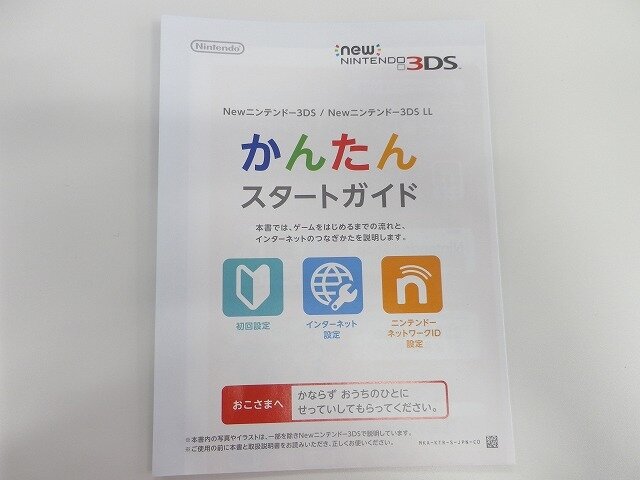
まず、New 3DS本体セットに入っていたかんたんスタートガイドを見てみます。
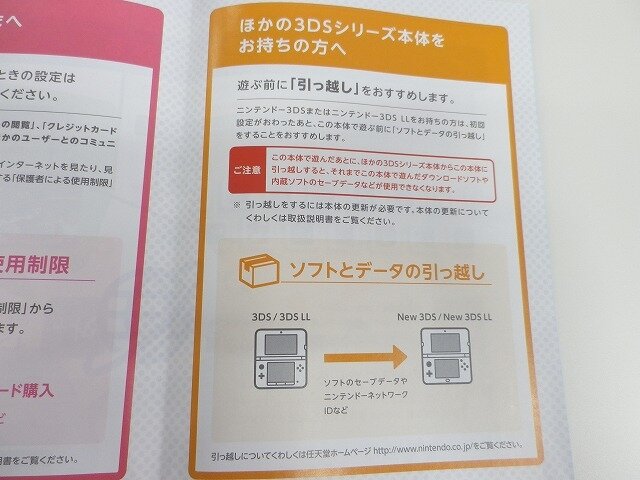
冊子を開くと引っ越しについての説明が。赤字で記載されているように本体で遊んだ後に引っ越しを行うとそれまでにダウンロードしたソフトやセーブデータなどが使えなくなってしまうので、注意が必要のようです。ここには引っ越しについての詳しい説明は掲載されておらず、取扱説明書を読んでも説明は省かれていました。
本体付属の説明書では全くわからなかったので、こちらのページを参考に引っ越しを行ってみます。
ページによると、
1.HOMEメニューから「本体設定」→「その他の設定」→「ソフトとデータの引っ越し」→「ニンテンドー3DSシリーズと引っ越し」をタッチ。
2.引っ越し元の本体を操作して「この本体から送信」を選択。
3.引っ越し先の本体を操作して「別の3DSから受信」を選択。
これだけで引っ越しは完了のようです。本当にそんなに簡単にいくのでしょうか。
不安を覚えつつ、まずは電源を入れて本体の初期設定をしていきます。日時、ユーザー、インターネット等を設定します。
ここで、インターネット接続テストがうまくいかないという、第一の壁にぶつかりました。
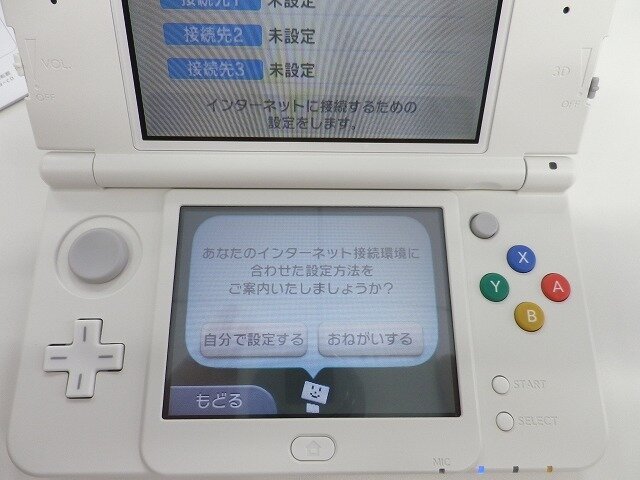
接続がうまくいかない原因はたいしたことではありませんでしたので、みなさんのご家庭では難なく設定できることと思います。ちなみに、接続環境は自分で設定することもできますが、初心者は「おねがいする」を選択すると、無線アクセスポイントを本体が探しに行ってくれるのでおすすめです。

若干つまずきつつも、ようやく初期設定を終えると引っ越しについての表示が出ます。引っ越しをするにはまず本体の更新が必要とのこと。なるほど。引っ越しへの道のりは地味に長いです。HOMEメニューから「本体設定」→「その他の設定」→「本体の更新」を選択して本体を更新します。
1.HOMEメニューから「本体設定」→「その他の設定」→「ソフトとデータの引っ越し」→「ニンテンドー3DSシリーズと引っ越し」をタッチ。

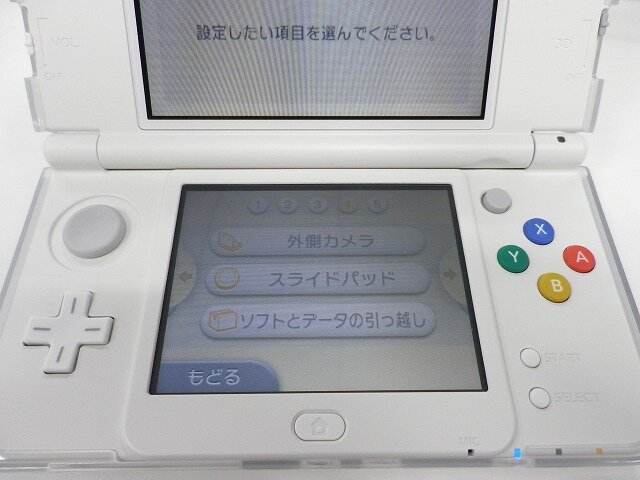
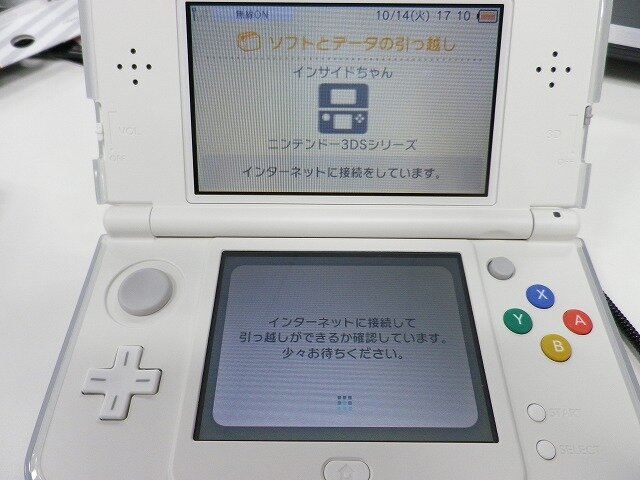
本体更新を終え、ついに本題に入ります。まずはNew 3DSのHOMEメニューから「本体設定」を選び、「その他の設定」→「ソフトとデータの引っ越し」→「ニンテンドー3DSシリーズと引っ越し」を選びます。「ニンテンドー3DSシリーズと引っ越し」をタッチするとインターネット接続を開始するので、次に引っ越し元の旧3DSの操作に移ります。
2.引っ越し元の本体を操作して「この本体から送信」を選択。
同じく引っ越し元の3DSもHOMEメニューから「本体設定」→「その他の設定」→「ソフトとデータの引っ越し」を選択します。
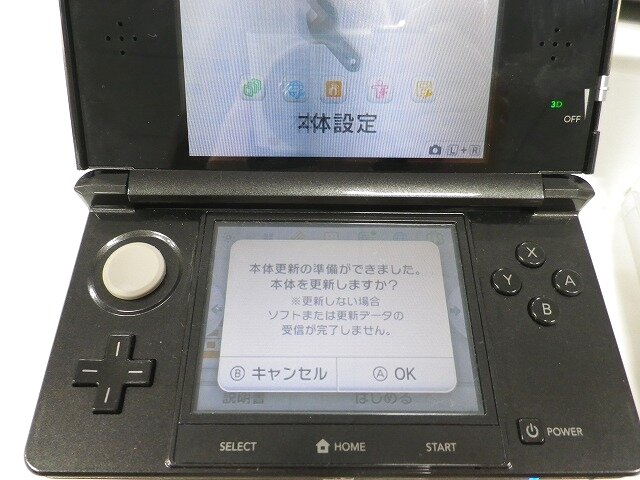
と、思いきや旧3DSも本体の更新をしておく必要があったようです。またしても足止めをくらってしまいます。みなさんは日頃からこまめな本体の更新を心がけることをおすすめします。
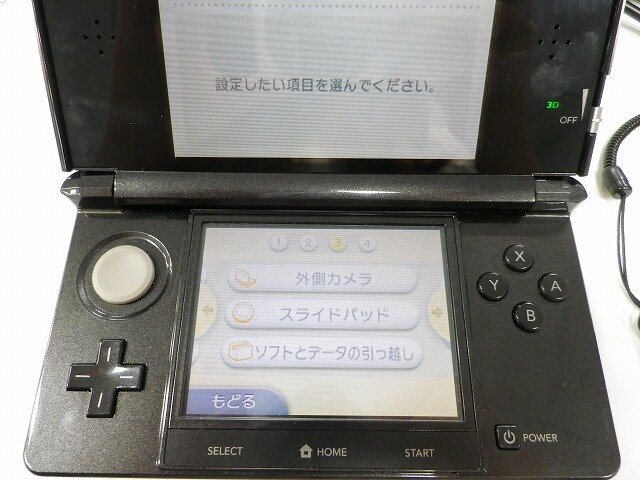

気を取り直して、引っ越しの続きを進めます。右の画像のような画面では、引っ越し元の種類を選んでください。「この本体から送信」を選択して、New 3DSの操作に戻ります。
3.引っ越し先の本体を操作して「別の3DSから受信」を選択。


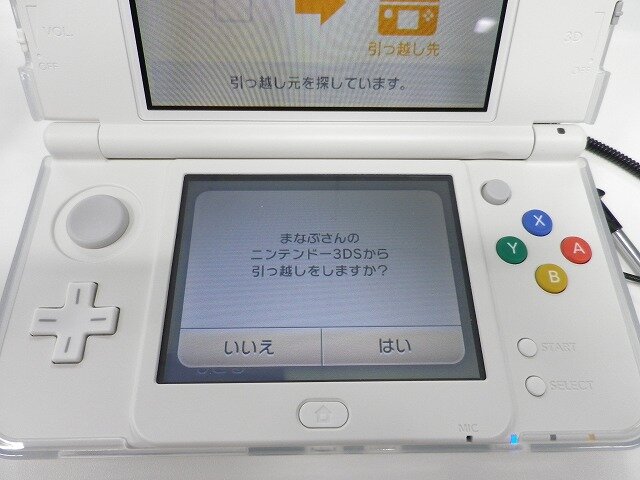
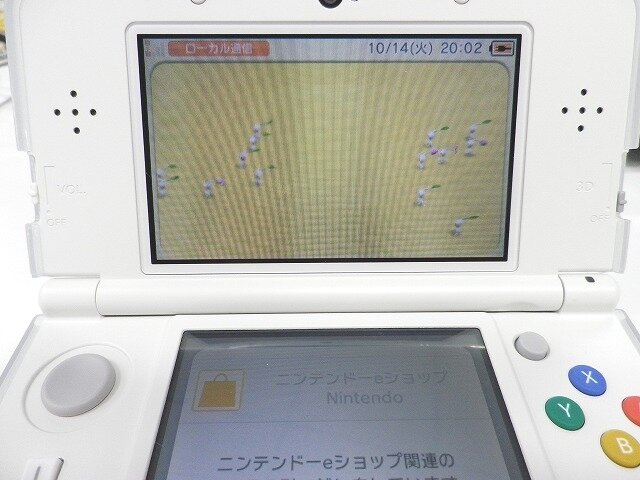
ラストスパートです。New 3DSの画面の「別の3DSから受信」を選択すると2機が通信を始めます。旧3DSで引っ越し先を選択すれば、引っ越しが始まります。あとはごはんでも食べながら待ち続け、本体を再起動すれば引っ越しは完了です。ちなみに編集部のNew 3DSの引っ越しは2時間以上かかったので、時間に余裕のあるときに作業した方がよさそうです。

待っている間に大きさを比較してみました。左がこれまでの3DS、右がNew 3DSです。通常サイズだと1回りくらいNew 3DSの方が大きいです。ボタンの配色がレトロです。待っている間はピクミンが引っ越しをしている画面が流れているので、愛らしいピクミンたちを見ながら引っ越し完了を待つのもいいでしょう。
ちなみに、引っ越し元の本体で複数のSDカードを使っていた場合、引っ越し時に差し込まれているSDカード以外はパソコンでそれぞれ別のSDカードにコピーする必要があります。複数のデータを1枚のSDカードにまとめることはできないので注意してください。